Ngày nay, ai cũng có thể sở hữu một website riêng cho mình. Dù không phải là lập trình viên, bạn vẫn có thể tự làm website mà không cần bỏ ra hàng triệu đồng để thuê thiết kế hay mua hosting, domain. Chỉ với một chút thời gian và vài công cụ miễn phí, bạn đã có thể tự tạo cho mình một website để học tập, làm việc, chia sẻ sở thích hoặc thậm chí bắt đầu kinh doanh. Trong bài viết này, mình sẽ chia sẻ cách tạo ra một website miễn phí hoàn toàn, từng bước rõ ràng và dễ hiểu, để bất kỳ ai cũng có thể làm được.
Ưu điểm dễ thấy khi bắt đầu với website miễn phí đó là giúp bạn tiết kiệm chi phí. Với cách làm trong bài viết này, bạn sẽ tạo ra được 1 website mà không cần bỏ ra một đồng nào cho tên miền, hosting hay thuê thiết kế. Nếu bạn mới tập làm website, việc tạo ra chúng trên nền tảng miễn phí sẽ giúp bạn làm quen với cách quản lý một website và tự rút ra những kinh nghiệm cho bản thân.
Hiện nay có một vài nền tảng có thể giúp bạn tạo ra website miễn phí, trong nội dung bài viết này, mình sẽ chia sẻ cách tạo website miễn phí từ Blogger (Blogspot). Đây là một sản phẩm của Google và hoạt động từ lâu nên mình nghĩ bạn sẽ yên tâm khi thực hiện.
Tự làm website miễn phí từ Blogger
Bước 1: Đăng nhập vào Blogger
Truy cập: https://www.blogger.com
Đăng nhập bằng tài khoản Google (Gmail)
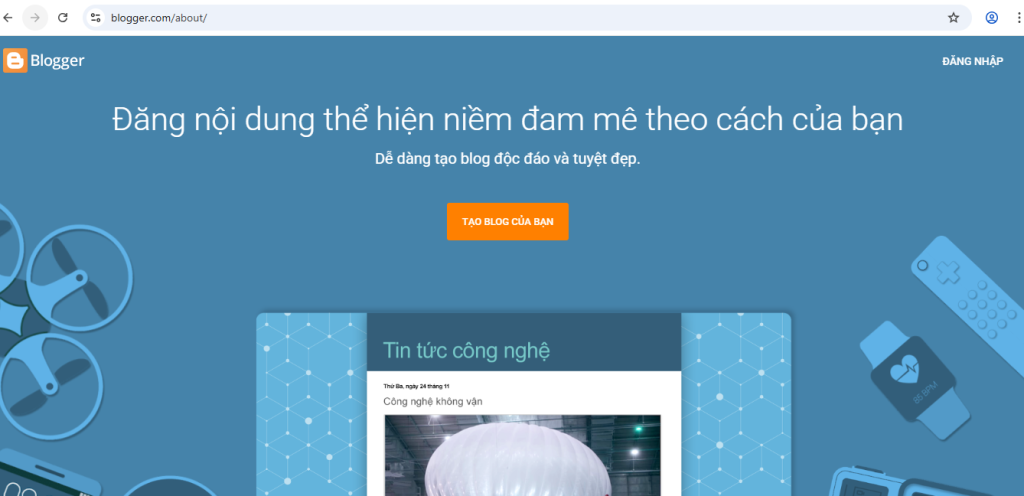
Bước 2: Tạo blog mới
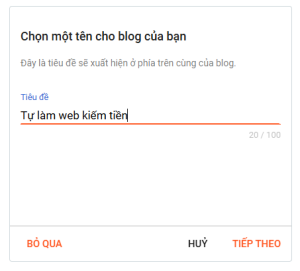
Sau khi nhấn vào nút “Đăng nhập” màn hình sẽ cho phép bạn nhập tên cho blog của mình
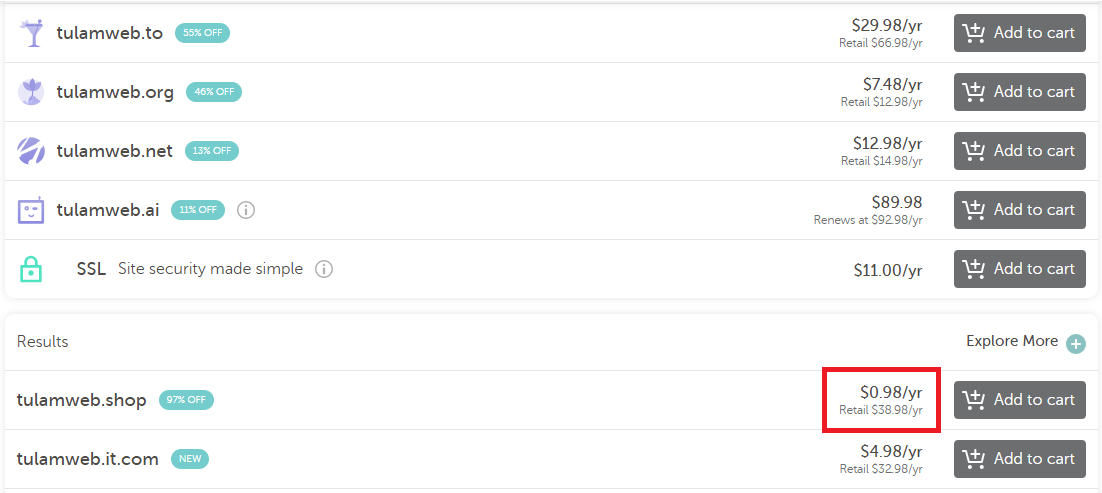
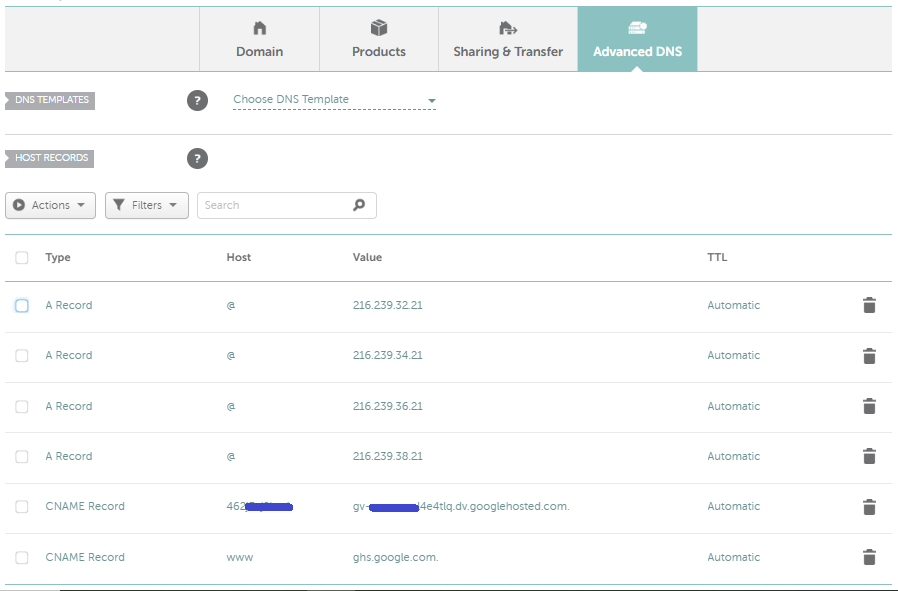
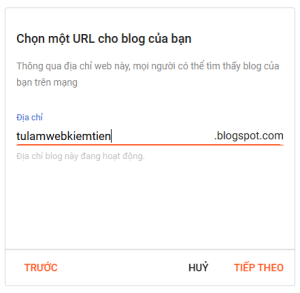
Sau đó bạn nhấn “Tiếp theo”, màn hình sẽ cho phép bạn nhập địa chỉ URL cho blog của bạn. Mặc định, URL cho blog của bạn sẽ có đuôi dạng .blogpsot.com. Nếu muốn URL ngắn gọn và chuyên nghiệp hơn, bạn có thể dùng tên miền theo kiểu tenblogcuaban.com, tuy nhiên bạn cần mua tên miền như vậy, tức là có trả phí, thường từ vài chục nghìn đến vài trăm nghìn cho 1 năm sử dụng.
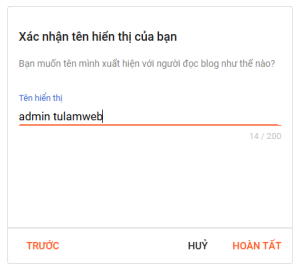
Sau đó bạn nhấn “Tiếp theo”, màn hình sẽ cho phép bạn nhập tên hiển thị của bạn với người đọc blog.
Sau khi nhấn “Hoàn tất”, bạn sẽ được đưa đến trang quản trị như hình.
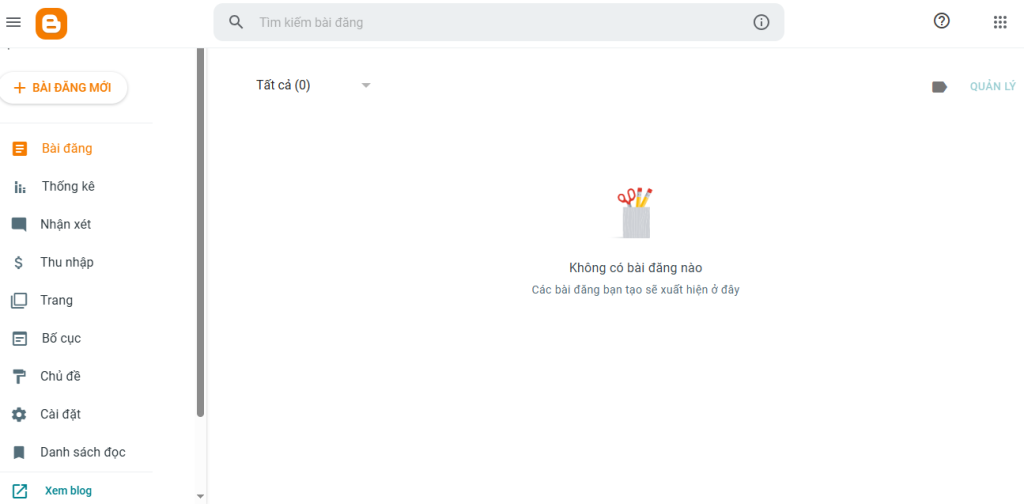
Vậy là bạn đã bước đầu tạo được cho mình một website dạng blog. Bạn có thể click vào dòng “Xem blog” ở góc dưới bên trái màn hình để xem giao diện ban đầu của blog mới tạo ra.
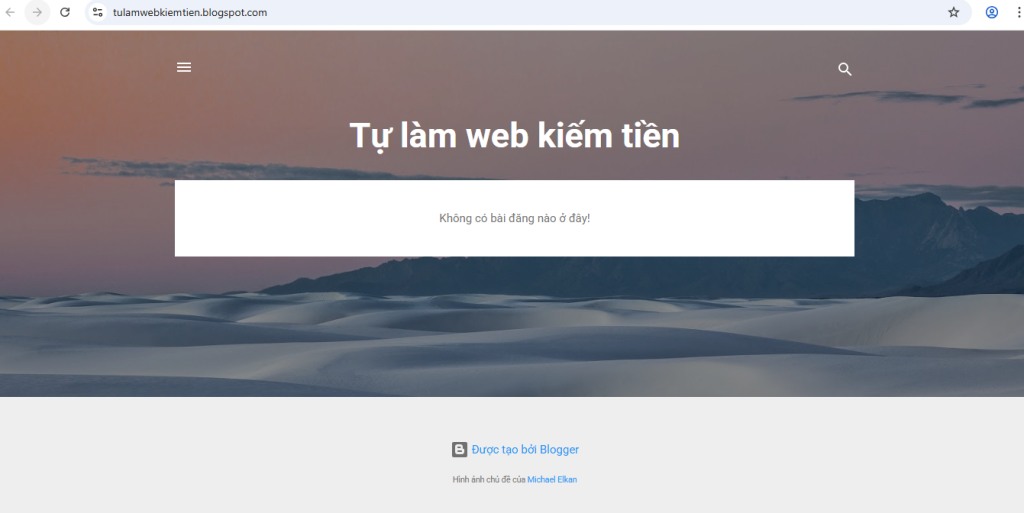
Bước 3: Tùy chỉnh giao diện
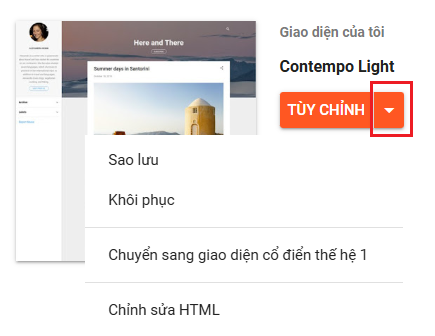
Tại bảng điều khiển bên trái màn hình, bạn chọn mục “Chủ đề” để xem và chọn giao diện phù hợp sở thích
Thông thường, các giao diện có sẵn khá đơn giản, nếu bạn muốn những thiết kế đẹp mắt và chuyên nghiệp hơn, hãy tham khảo bài viết Template Đẹp Miễn Phí cho Blogspot.
Bưới 4: Cài đặt cơ bản
Tại phần quản trị bên trái màn hình, bạn chọn mục “Cài đặt”. Bạn có thể click vào dòng “Mô tả” để mô tả về trang web của bạn, tối đa 500 ký tự.
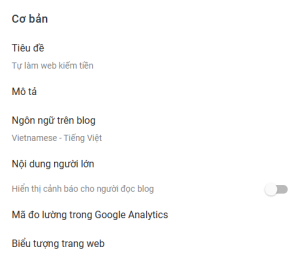
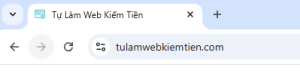
Tại dòng “Biểu tượng trang web”, bạn có thể tải lên hình ảnh về biểu tượng trang web của bạn, nó xuất hiện ở vị trí như trong hình minh họa.
Ngoài ra còn một số cài đặt khác bên dưới, bạn có thể xem và lựa chọn theo ý muốn của bạn.
Bước 5: Viết bài
Tại phần quản trị bên trái màn hình, bạn chọn mục “Bài đăng mới”, bạn sẽ được đưa đến trang để soạn thảo nội dung và đăng bài viết cho website.
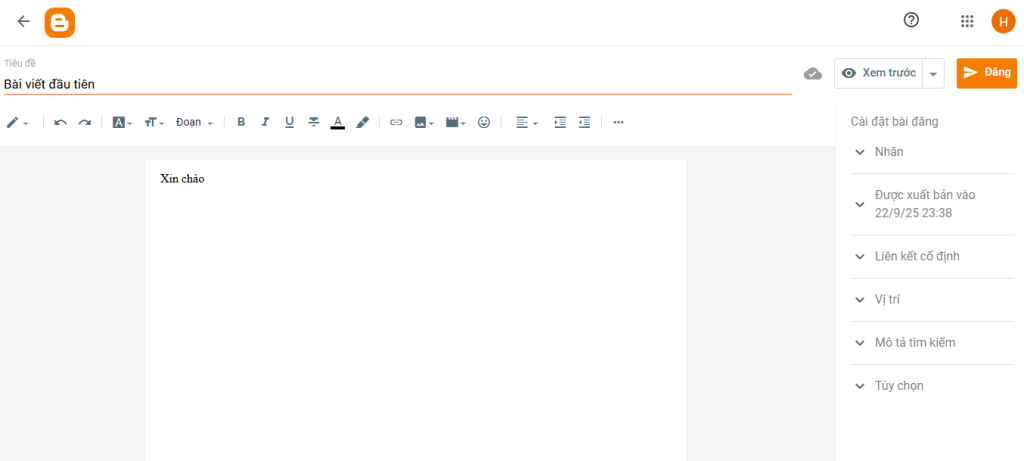
Tại cột bên phải trang soạn thảo, bạn sẽ thấy các cài đặt cho bài viết. Phần nhãn cho phép bạn phân loại các bài viết theo nhóm chủ đề. Một bài viết có thể thuộc nhiều nhóm, bạn sẽ sử dụng nhiều nhãn ngăn cách nhau bằng dấu phẩy.
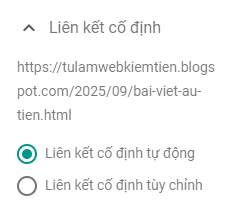
Trong phần liên kết cố định, đây là đường dẫn url của bài viết. Mặc định sẽ là liên kết cố định tự động, trong trường hợp này liên kết được tự động tạo ra dựa vào tiêu đề bài viết. Tuy nhiên bạn cần lưu ý nếu tiêu đề bằng tiếng Việt bạn đặt có chữ “đ” thì liên kết được tự động tạo ra thường sẽ mất chữ “đ”, do vậy bạn có thể chuyển sang liên kết cố định tùy chỉnh để chỉnh lại url trước khi đăng.
Phần mô tả tìm kiếm chính là đoạn mô tả hiển thị dưới tiêu đề khi người ta tìm thấy bài của bạn trên Google. Phần này tối đa 150 ký tự, bạn nên viết ngắn gọn, tóm tắt nội dung có tính thu hút để người đọc muốn nhấp vào.
Sau khi đã có bài viết hoàn chỉnh, bạn nhấp vào nút “Đăng”, như vậy là bạn đã tạo xong bài viết trên website của mình. Trong phần quản trị, bạn có thể chọn vào bài viết đã đăng để điều chỉnh nội dung và nhấn “Cập nhật” để lưu lại nội dung.
Như vậy, bạn đã có thể tự tạo cho bản thân một website mà không cần tốn bất kỳ chi phí nào. Rất đơn giản và dễ thực hiện đúng không nào? Còn chần chừ gì nữa, hãy bắt tay vào thực hiện ngay hôm nay.
Chúc các bạn thành công.